
Plantillas de WhatsApp y la ventana de 24 horas
Por qué WhatsApp exige plantillas fuera de las 24 horas, cómo se crean y cómo enviarlas desde la bandeja o en campañas.
WhatsApp protege a las personas de recibir mensajes que no esperan. Por eso divide tus mensajes en dos tipos.
Mensajes dentro de la ventana de 24 horas
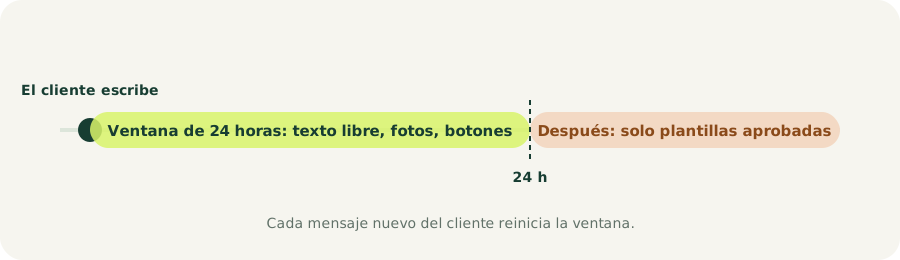
Cuando un cliente te escribe, se abre una ventana de 24 horas en la que puedes responder con texto libre, fotos, documentos, botones y listas. Cada mensaje nuevo del cliente reinicia las 24 horas.
Mensajes fuera de la ventana: plantillas
Pasadas las 24 horas, o para iniciar una conversación (por ejemplo una campaña), solo puedes enviar plantillas: mensajes con texto fijo y variables que Meta aprueba antes.
Una plantilla tiene:
- Categoría: Utilidad (avisos de un pedido), Marketing (promociones) o Autenticación (códigos). La categoría afecta lo que Meta cobra por enviarla.
- Texto con variables como
{{1}}para el nombre o el número de pedido. - Opcionalmente un encabezado (imagen, documento) y botones.
Crear plantillas
Las plantillas se crean en el Administrador de WhatsApp de Meta. Cuando se aprueban, en Turnflow ve a Ajustes → Canales y pulsa Sincronizar plantillas: aparecen listas para usar en la bandeja y en las campañas.
Enviar una plantilla desde la bandeja
- Abre la conversación. Si pasaron más de 24 horas verás el aviso amarillo.
- En «Elige una plantilla aprobada…» selecciona la plantilla.
- Completa las variables (Turnflow te muestra la vista previa).
- Pulsa Enviar plantilla.
Cuando el cliente responda, se abre una nueva ventana de 24 horas y vuelves a escribir con texto libre.
¿Por qué no veo plantillas?
- Aún no hay plantillas aprobadas en tu cuenta de Meta.
- Falta sincronizar en Ajustes → Canales.
- La plantilla está en otro idioma o en otra cuenta de WhatsApp Business.
Cuánto cuesta enviar plantillas
Meta cobra por mensaje según su categoría y el país del destinatario; ese cobro lo paga tu negocio directamente a Meta. Mira Cuánto cuesta WhatsApp con Meta.