
La bandeja de entrada: responder, asignar y resolver
Todo lo que puedes hacer en una conversación: responder, adjuntar archivos, asignar, resolver, marcar spam y crear tickets.
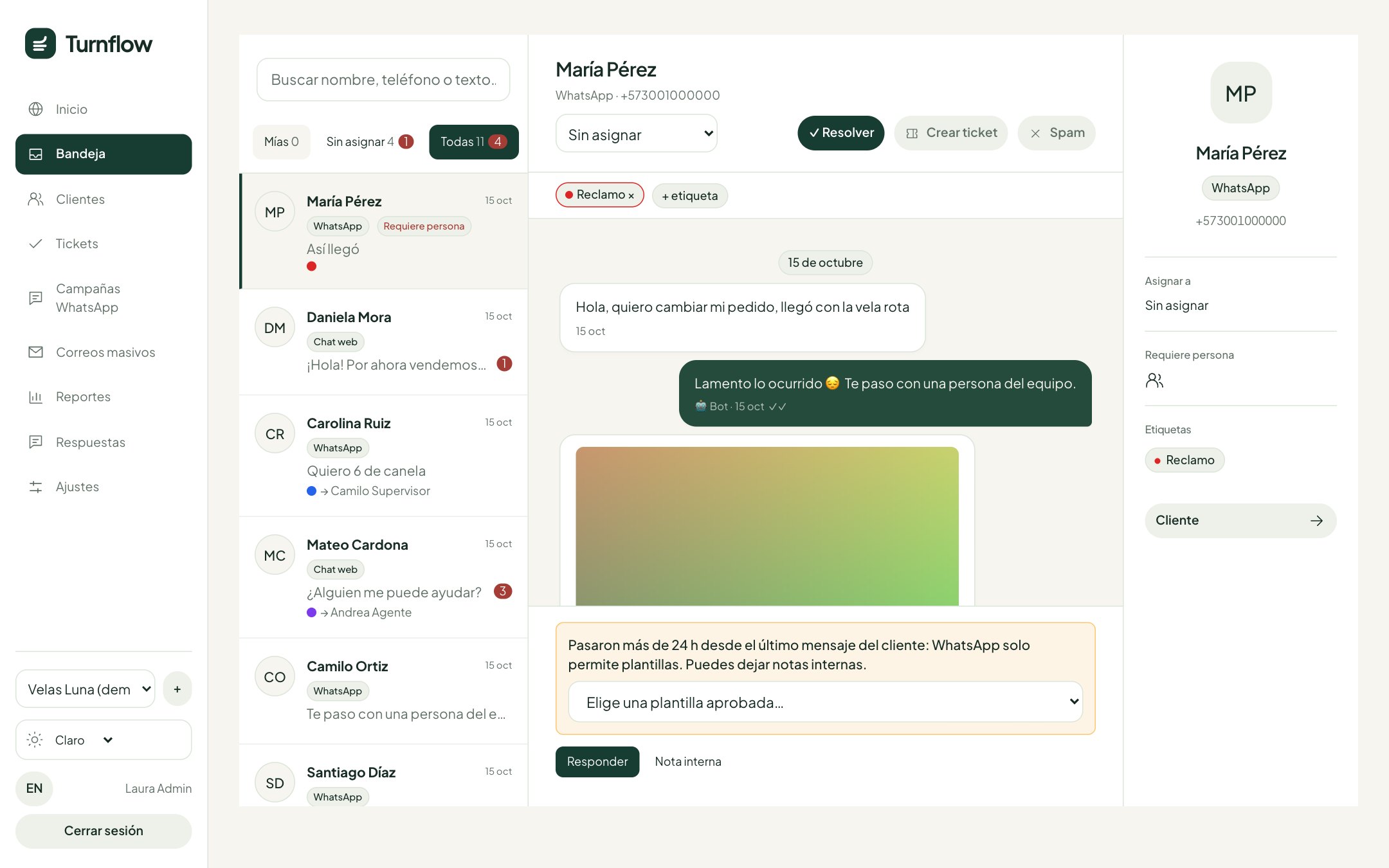
La Bandeja reúne las conversaciones de WhatsApp, correo y chat web. A la izquierda está la lista; en el centro, la conversación; a la derecha, la ficha del cliente.
La lista de conversaciones
- Pestañas: Mías (asignadas a ti), Sin asignar (nadie las ha tomado) y Todas. El número rojo indica las que tienen mensajes sin leer.
- Etiqueta de canal: cada conversación muestra si viene de WhatsApp, Correo o Chat web.
- Requiere persona: aparece cuando el bot o la IA no supieron resolver y necesitan a alguien del equipo.
- Buscar: escribe un nombre, teléfono o parte del mensaje.
Responder
- Abre una conversación y escribe en el cuadro inferior. Pulsa Enter para enviar y Shift + Enter para una nueva línea.
- Escribe
/para abrir tus respuestas rápidas (mira Respuestas rápidas, etiquetas y notas). - Con el clip adjuntas archivos; el texto que escribas viaja como pie del archivo.
Mientras alguien del equipo conteste, el bot se pausa en esa conversación para no pisarte.
Asignar y resolver
- Asignar: con el selector de la parte superior eliges a quién le toca. Un agente puede tomar o soltar conversaciones; el supervisor y el administrador reasignan a cualquiera.
- Resolver: cuando termines pulsa Resolver. La conversación sale de las abiertas; si el cliente vuelve a escribir, se reabre sola.
- Reabrir: desde una conversación resuelta pulsa Reabrir.
Notas internas
Cambia de Responder a Nota interna para dejar un comentario que solo ve el equipo. Sirve para pasar contexto a un compañero.
Spam
Si una conversación es basura, pulsa Spam. Turnflow te pregunta si bloqueas solo al remitente o a todo su dominio (en correo). Las siguientes irán directo a la pestaña Spam, sin avisos. Si te equivocas, abre esa conversación y pulsa No es spam.
Crear un ticket desde la conversación
Pulsa Crear ticket cuando el caso necesite seguimiento más allá de esta charla (un reclamo, una devolución). Escribes el asunto y el ticket queda enlazado a la conversación y al cliente. Mira Clientes y tickets.
Avisos en tu computador y celular
Pulsa Activar avisos y permite las notificaciones del navegador para enterarte de nuevos mensajes aunque no estés en la pestaña.
Atajos útiles
| Acción | Cómo |
|---|---|
| Enviar | Enter |
| Nueva línea | Shift + Enter |
| Respuestas rápidas | escribe / |
| Aceptar la sugerencia | Tab |