
Solucionar problemas de WhatsApp
Los errores más comunes al conectar o usar WhatsApp: número no válido, límites, plantillas, ventana de 24 horas y mensajes que no se pueden mostrar.
La mayoría de los problemas de WhatsApp vienen de configuración en Meta, no de Turnflow. Esta guía va de lo más frecuente a lo menos frecuente.
Meta dice «Agrega un número válido»
Revisa en este orden:
- El perfil del negocio está completo en Meta (Configuración del negocio → Información del negocio). Es la causa más frecuente.
- El número no está en uso en la app de WhatsApp ni en WhatsApp Business. Aunque sea nuevo, si alguien abrió WhatsApp con ese número, hay que borrar esa cuenta (WhatsApp → Ajustes → Cuenta → Eliminar mi cuenta) y esperar unos minutos.
- Elige primero el país y escribe solo el número nacional, sin «+», sin espacios y sin el cero inicial. En Colombia son 10 dígitos que empiezan con 3 (por ejemplo
3001234567). - El número puede recibir un SMS o una llamada para el código. Algunos números virtuales o fijos no los reciben: prueba con la opción de llamada o con otro número.
- El número no está agregado en otra cuenta de WhatsApp Business.
- Tu app tiene el caso de uso de WhatsApp y está vinculada al mismo portafolio de negocio.
«El token de WhatsApp venció o no es válido»
Probablemente usaste el token temporal de 24 horas. Genera uno permanente con un Usuario del sistema (caducidad «Nunca») y vuelve a pegarlo en Ajustes → Canales. Los pasos están en Conectar WhatsApp paso a paso.
«Este número aún no puede recibir mensajes»
Mientras tu app está en modo de pruebas, solo puedes escribir a los números que registraste como destinatarios de prueba en Meta (máximo 5). Cuando publiques la app y registres tu número real, podrás escribir a cualquier cliente.
No puedo enviar texto libre: «Pasaron más de 24 horas»
WhatsApp solo permite escribir libremente durante las 24 horas posteriores al último mensaje del cliente. Pasado ese tiempo debes usar una plantilla aprobada.
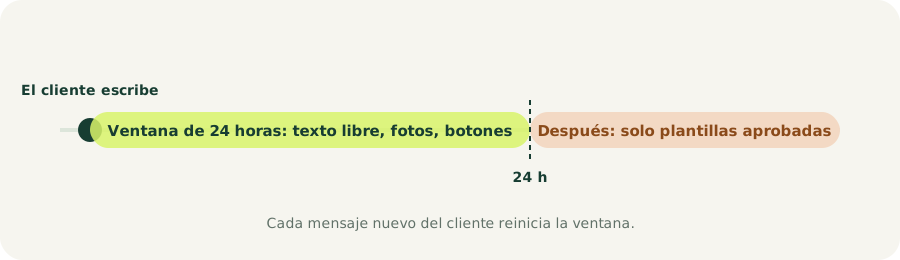
En la conversación aparece un aviso amarillo con el selector «Elige una plantilla aprobada…». Elige una, completa sus variables y envía. Si no ves plantillas, pulsa Sincronizar plantillas en Ajustes → Canales o créalas en el Administrador de WhatsApp de Meta. Más en Plantillas y ventana de 24 horas.
Límites de mensajes y «verifica tu cuenta»
Mientras tu negocio no esté verificado en Meta, solo puedes iniciar 250 conversaciones por cada 24 horas. Para subir ese límite completa la Verificación del negocio en Meta (Configuración del negocio → Centro de seguridad).
Veo «Mensaje no compatible» en una conversación
Algunos mensajes —por ejemplo un código de verificación que te envía otro negocio o servicio— Meta no los entrega por la API: llegan sin contenido. Turnflow muestra el aviso «Mensaje no compatible» y no responde automáticamente a ese remitente.
Mi plantilla fue rechazada
Meta rechaza plantillas con contenido ambiguo, promociones disfrazadas de «utilidad» o variables sin ejemplo. Revisa el motivo en el Administrador de WhatsApp, corrige el texto y envíala de nuevo.
El webhook no se verifica
- El token de verificación no debe tener espacios.
- La URL debe pegarse completa.
- Después de verificar, activa Suscribirse en el campo messages.
Dejé de recibir mensajes
- En Ajustes → Canales pulsa Probar conexión en tu número de WhatsApp.
- Si ves un error de token, genera uno nuevo.
- Revisa que la app de Meta siga en modo Activo y que el webhook siga suscrito.
- Si conectaste el mismo número a otra plataforma, esa pudo reemplazar el webhook: cada número solo envía a una URL por app.
¿Sigue sin funcionar? Escríbenos a soporte@turnflow.com.co con el mensaje de error que ves.