
Conectar WhatsApp paso a paso
Guía completa para conectar tu número de WhatsApp Business a Turnflow usando tu cuenta de Meta. Tarda 20 a 30 minutos.
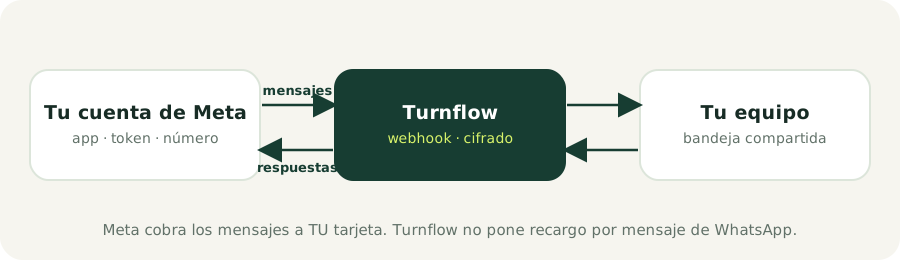
Turnflow se conecta a la API oficial de WhatsApp Business de Meta. Todo ocurre en tu cuenta de Meta: tú eres el dueño de tu número, de tus datos y de lo que Meta cobra por los mensajes.
Antes de empezar
Ten a la mano:
- Una cuenta de Meta (Facebook) con acceso a Meta Business (business.facebook.com). Si no tienes un portafolio de negocio, lo creas en el paso 3.
- Un número de WhatsApp. Para ensayar puedes usar el número de pruebas gratuito que te da Meta (envía a hasta 5 números verificados). Para un número real: debe poder recibir un código por SMS o llamada y no estar en uso en la app de WhatsApp ni en WhatsApp Business.
- Un celular con WhatsApp para probar.
- Unos 20 a 30 minutos.
Paso 1. Completa el perfil de tu negocio en Meta
Meta no te deja agregar ni activar un número mientras el perfil del negocio esté incompleto. Si lo intentas verás un error confuso, por ejemplo «agrega un número válido», aunque el número esté bien.
- Entra a business.facebook.com → Configuración del negocio → Información del negocio.
- Completa todo lo que aparezca: nombre legal, dirección, teléfono, correo, sitio web y país. Guarda.
Paso 2. Crea tu app y agrega WhatsApp
- Entra a developers.facebook.com y abre Mis apps.
- Pulsa Crear app. En el caso de uso elige «Conectarte con los clientes a través de WhatsApp» y vincúlala a tu portafolio de negocio.
- En Casos de uso pulsa Personalizar. Verás tres pasos: Pruébalo, Configuración de producción y Verificación del negocio.
- En Paso 1. Pruébalo copia el Phone Number ID y el Identificador de la cuenta de WhatsApp Business: los necesitarás en un momento.
Paso 3. Crea el token permanente y copia el secreto
El «token de acceso» temporal de Meta vence en 24 horas, así que necesitas uno permanente:
- En business.facebook.com → Configuración del negocio → Usuarios → Usuarios del sistema, crea uno con rol Administrador.
- Pulsa Asignar activos y agrega tu app y tu cuenta de WhatsApp, ambas con control total.
- Pulsa Generar token: elige tu app, caducidad Nunca y marca los permisos whatsapp_business_messaging y whatsapp_business_management. Copia el token (Meta lo muestra una sola vez).
- En developers.facebook.com → tu app → Configuración de la app → Básica, copia la Clave secreta de la app.
Paso 4. Pega tus datos en Turnflow
En Ajustes → Canales → Conectar un número de WhatsApp pega el Phone Number ID, el ID de la cuenta, el token y la clave secreta. Turnflow valida cada dato contra Meta antes de guardarlo.
Paso 5. Dile a Meta dónde enviar los mensajes (webhook)
- En developers.facebook.com → tu app → Casos de uso → Personalizar → Paso 2: Configuración de producción → Configurar webhooks.
- En URL de devolución de llamada pega la URL que te muestra Turnflow y en Token de verificación pega el token que te da.
- Pulsa Verificar y guardar.
- Más abajo, en Campos del webhook, busca la fila messages y activa Suscribirse.
Si Meta dice que no pudo verificar, revisa que el token no tenga espacios y que pegaste la URL completa. Turnflow marca el paso cuando Meta verifica el webhook.
Paso 6. Haz la prueba de la API
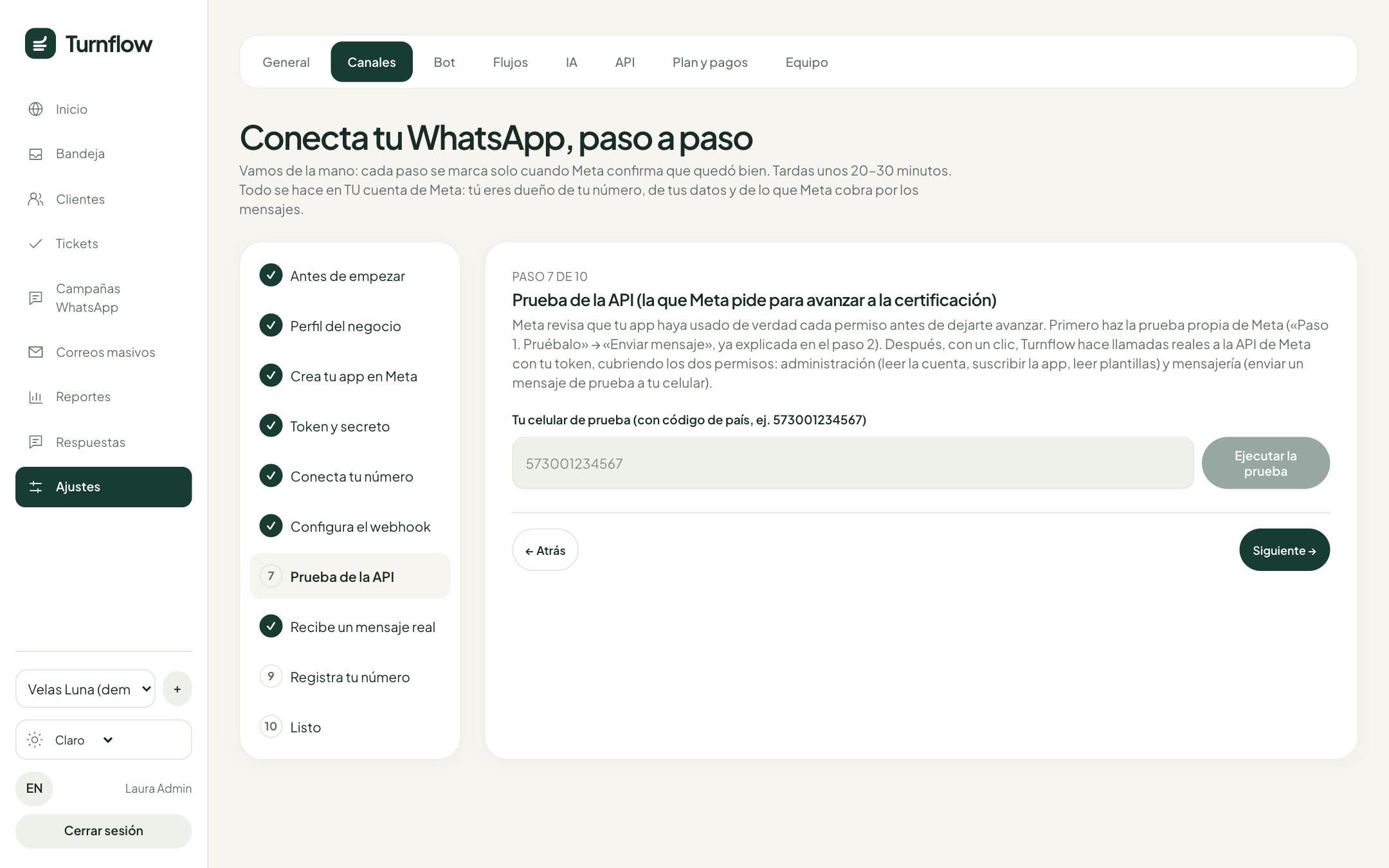
Meta revisa que tu app haya usado de verdad cada permiso antes de dejarte avanzar. En Turnflow, escribe tu celular de prueba (con código de país, por ejemplo 573001234567) y pulsa Ejecutar la prueba: Turnflow hace llamadas reales a la API que cubren los dos permisos y te envía un mensaje de prueba.
Paso 7. Recibe un mensaje de verdad
Escribe un WhatsApp desde tu celular al número que conectaste. Aparece en la Bandeja. Respóndelo desde ahí y confirma que llega a tu celular. ¡Ya está conectado!
Cuando termines las pruebas: tu número real
El número de pruebas solo escribe a tus 5 destinatarios. Para atender clientes reales:
- En Meta → Paso 2: Configuración de producción completa Registra tu número de teléfono de WhatsApp y Agrega la información de pago para poder enviar mensajes iniciados por tu negocio.
- Completa la Verificación del negocio si Meta la pide.
- En el menú de la izquierda, Publicar: agrega la URL de tu política de privacidad, el ícono y la categoría de la app y publícala (modo Activo).
- Vuelve a Turnflow → Canales y conecta el número con su nuevo Phone Number ID.
¿Algo falla? Mira Solucionar problemas de WhatsApp.