
Citas y recordatorios: agenda, horarios y confirmación por WhatsApp
Define tus servicios y horarios, ofrece cupos libres por WhatsApp, agenda sin cruces y envía recordatorios con botones para confirmar o cancelar.
Con Citas tu equipo agenda desde la bandeja, el cliente elige su horario desde WhatsApp y Turnflow le recuerda la cita antes de que llegue.
Configurar tus citas
Entra a Ajustes → Citas.
- Servicios: nombre, duración y un margen opcional entre citas (por ejemplo, 15 minutos para preparar el siguiente cliente).
- Horario de atención: una o varias franjas por día de la semana, en la zona horaria de tu negocio.
- Bloqueos: vacaciones, festivos o ausencias. En esas fechas no se ofrecen cupos.
- Reglas: aviso mínimo para agendar, hasta cuántos días adelante se puede reservar y cada cuántos minutos arranca un cupo.
Agendar
- Desde la agenda: en Agenda elige servicio, horario libre y datos del cliente. Turnflow solo muestra cupos libres y nunca permite dos citas en el mismo horario.
- Desde la conversación: toca 📅, elige el servicio y envía la lista de horarios. El cliente toca el que prefiere y la cita queda confirmada automáticamente; él recibe un mensaje de confirmación.
Sugerencia automática de horarios
Si un cliente escribe algo como «quiero una cita», Turnflow le responde solo con los 3 horarios libres más próximos como botones; al tocar uno, la cita queda confirmada. Si tienes varios servicios, primero le pregunta cuál necesita.
- No se envía si una persona ya atiende la conversación (ahí usa el botón 📅).
- Si no hay servicios ni horarios configurados, responde el bot como siempre.
- Puedes apagarla en Ajustes → Citas → Reglas y recordatorios.
Las citas del cliente en la conversación
En el panel derecho de cada conversación verás las próximas citas del cliente (con responsable y estado, y botones para confirmar o cancelar), sus citas anteriores y el botón Agendar cita.
Recordatorios
Turnflow envía un recordatorio 24 horas antes y otro 1 hora antes (puedes apagar cualquiera). Llevan los botones Confirmar y Cancelar: lo que el cliente toque actualiza la cita en tu agenda.
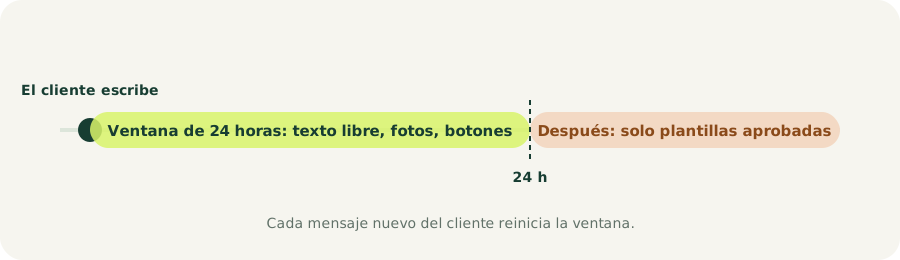
Para escribir fuera de las 24 horas de la última conversación, WhatsApp exige una plantilla aprobada por Meta:
- En Ajustes → Citas → Plantilla de recordatorio, toca Crear plantilla de recordatorio.
- Meta la revisa en minutos u horas.
- Mientras no esté aprobada, los recordatorios fuera de la ventana no se envían; la agenda te marca Recordatorio con problema en esa cita.
Sincronizar tu calendario
Cada persona del equipo conecta su propio calendario, el de la cuenta con la que inició sesión (por ejemplo, su correo corporativo de Google Workspace o de Microsoft 365).
- Entra a Agenda → Mi calendario.
- Toca Conectar Google Calendar o Conectar Microsoft 365 / Outlook e inicia sesión con tu cuenta.
- Hacia tu calendario: Turnflow crea un evento por cada cita asignada a ti (servicio, cliente y su WhatsApp) y lo borra si se cancela o el cliente toca Cancelar.
- Desde tu calendario: Turnflow lee tus eventos para no ofrecerte horarios en los que ya estás ocupado. Los eventos marcados como «libre», los cancelados y los que creó el propio Turnflow no bloquean.
- Se sincroniza cada pocos minutos; también puedes tocar Sincronizar ahora.
- Los bloqueos generales del negocio (festivos, vacaciones) valen para todos.
- Nadie más del equipo ve el contenido de tu calendario; solo saben que lo conectaste.
Puedes desconectar tu calendario cuando quieras; los eventos ya creados no se borran.
Estados de una cita
Pendiente (agendada por tu equipo), Confirmada (el cliente confirmó o la eligió él), Atendida, No asistió y Cancelada. Cámbialos desde la agenda.
Costos
Los recordatorios por plantilla son mensajes de utilidad: Meta cobra su tarifa vigente a tu cuenta de WhatsApp; no salen de la billetera de Turnflow. Puedes estimarlos en la calculadora de Plan y pagos.
Preguntas frecuentes
¿Se sincroniza con Google Calendar u Outlook? Sí, cada persona conecta el suyo: mira «Sincronizar tu calendario» más arriba.
Un cliente quiere cambiar su cita. Cancélala desde la agenda (o que toque Cancelar en el recordatorio) y agenda una nueva. Si tienes un calendario conectado, el evento anterior se borra solo.