
Instalar el chat web en tu sitio
Pega una línea de código en tu sitio y tus visitantes podrán escribirte desde un botón flotante, incluso con archivos adjuntos.
El chat web pone un botón flotante en tu sitio. Cuando un visitante escribe, la conversación llega a tu bandeja como Chat web, igual que las de WhatsApp.
Instalación en tres pasos
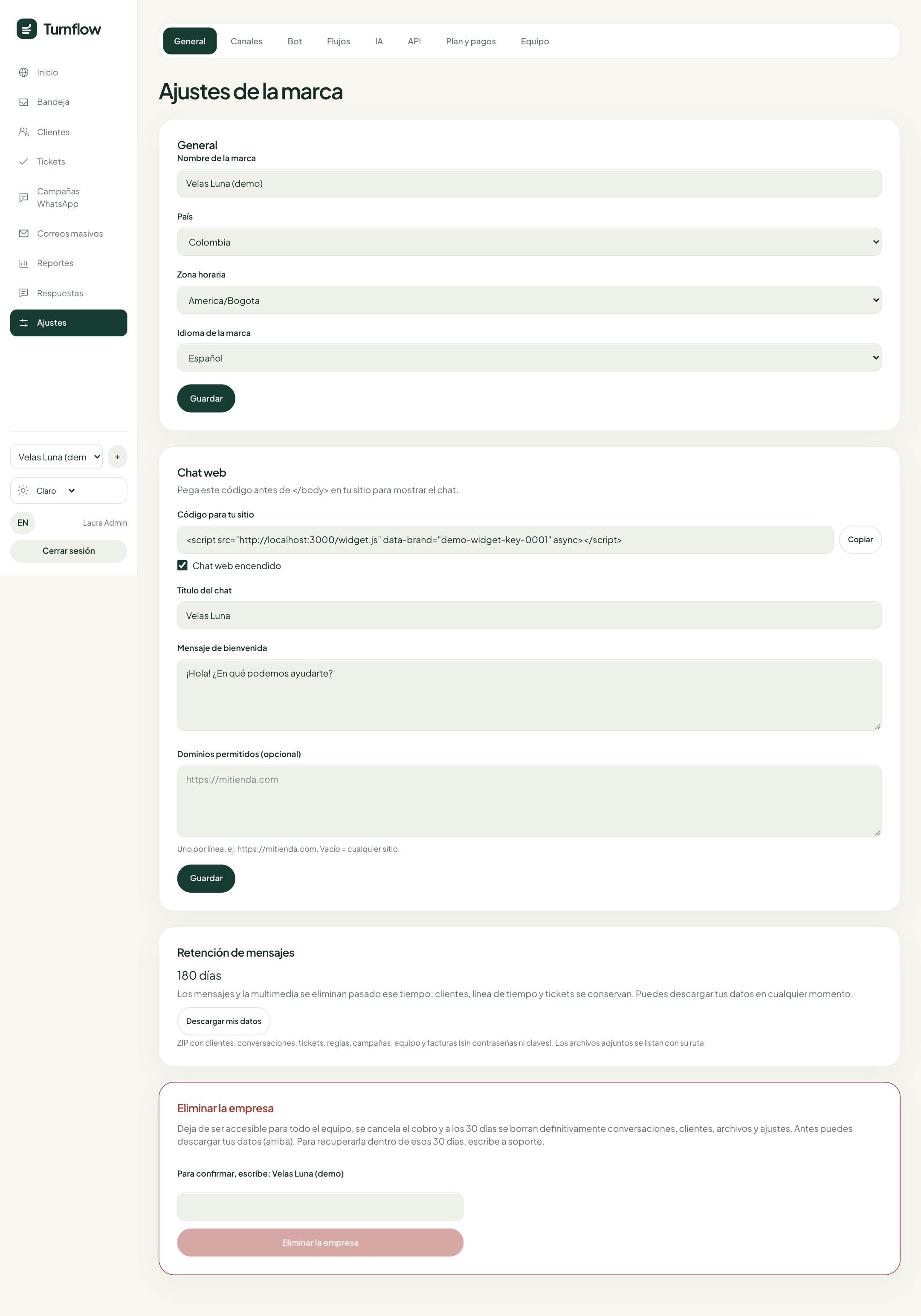
- Ve a Ajustes → General y baja hasta Chat web.
- Copia el código que aparece, con tu clave de marca. Se ve así:
<script src="https://app.turnflow.com.co/widget.js" data-brand="TU_CLAVE" async></script>
- Pégalo en tu sitio justo antes de
</body>. En WordPress, Shopify o Wix busca la opción «código personalizado» o «scripts del pie de página».
Opciones del botón
Puedes agregar atributos al código:
| Atributo | Para qué sirve | Ejemplo |
|---|---|---|
data-lang |
Idioma del chat | data-lang="es" o "en" |
data-color |
Color principal | data-color="#173d32" |
En la misma pantalla personalizas el título, el saludo y, si quieres, los dominios permitidos: si los defines, el chat solo funciona en esos sitios.
Lo que pueden hacer tus visitantes
- Escribir mensajes y ver cuando tu equipo está escribiendo.
- Adjuntar archivos (imágenes, PDF, documentos de Office y texto, hasta 5 MB).
- Volver más tarde: el chat recuerda la conversación en el mismo navegador.
Qué ves tú
La conversación aparece en la Bandeja con la etiqueta Chat web. Respondes igual que en cualquier otro canal; el visitante ve tu respuesta en el chat. El bot y los flujos también funcionan aquí.
Problemas frecuentes
- No aparece el botón: revisa que el código esté completo y que no tengas un bloqueador de scripts. Si definiste dominios permitidos, confirma que tu sitio esté en la lista.
- El chat aparece pero no llegan mensajes: confirma que el chat web esté activado en Ajustes → General.
- Cambié el color y no se ve: borra la caché del navegador o abre el sitio en una ventana privada.
¿Te resultó útil este artículo?